Showing posts with label tutorial. Show all posts

Tuesday, 4 February 2014

Tutorial Menyusup Ke Komputer Orang Lain

Cara Menyusup Komputer Orang Dengan Metasploit -  kali ini Seno Blogs akan share Cara Menyusup Komputer Orang Dengan Metasploit. adalah METAPLOIT Framework ver. 2.6. Aplikasi ini berfungsi untuk mengexploitasi kelemahan suatu system ataupun aplikasi. Aplikasi ini bisa untuk penetration testing ke System Windows, Unix/Linux, dan MacOs, tapi yang lebih cenderung Exploitable adalah Windows SP1. Untuk lebih lengkapnya dapat di baca di website resminya www.metasploit.com.

Ketika saya menulis artikel ini, metasploit sudah merilis yang versi 3.5, tapi saya menggunakan versi 2.6, karna pada dasarnya sama saja, hanya saja versi 3.5 lebih banyak exploitnya  . Oh iya, dalam Metasploit Framework, kita sudah disediakan banyak exploit, sehingga tidak perlu mendownload lagi. Fungsi exploit yaitu mengirim bufferOverflow pada system korban, sehingga kita dapat menTakeOver shellnya.
Langsung saja, berikut installasinya di Windows.

1. Download dulu di webiste resminya www.metasploit.com, jika tak ada ver. 2.6, coba cari aja di Google,  usaha sedikit gan.

2.  Kemudian install, dan jalankan msfweb.
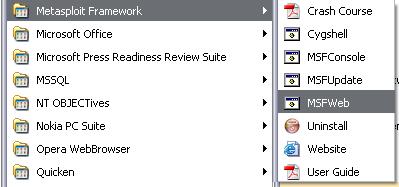

 Maka akan muncul window shell seperti berikut.
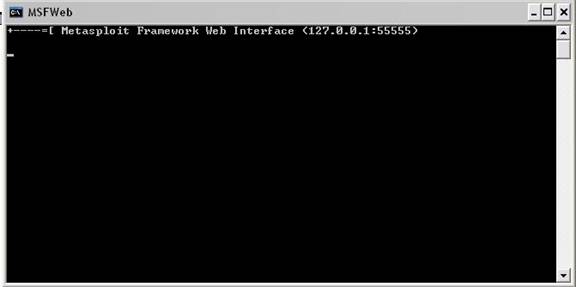
3. Buka Web Browser bisa Internet Explorer, Mozilla, OperaMini, dll. Dan pergi kehttp://127.0.0.1:55555, maka tampilannya seperti berikut.

 Mungkin tampilan web gui anda akan sedikit berbeda, karena templatenya disini telah saya ganti.

4. Kemudian cari corban yang akan kita exploitasi. Bisa menggunakan NMAP, terus kita lakukan port scanning. Disini kita akan mencoba pada system OS Windows Server 2003 yg masih fresh install (belum di Patch). Pada port scanning, pastikan port untuk MSRPC tebuka (default = open). Download NMAP di www.nmap.org

5.Memilih Exploit.
Pada Metasploit Web Interface, di bagian FILTER MODULES pilih “app :: dcom”, setelah itu pilih exploit Microsoft RPC DCOM MSO3-026.

Pilih target pada pilihan Select Target

6. Memilih Payload
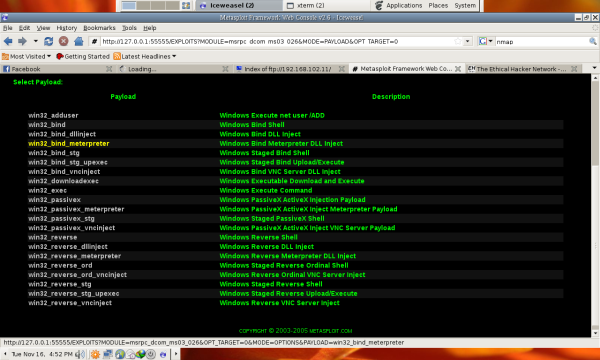
 Pilih salah satu payload diatas, jika masih bingung, pilih saja win32_bind, yang akan mengexploitasi dan langsung masuk ke command shell target. Berikut beberapa fungsi2 payload :

win32_adusedr : menambah user pada system korban
win32_bind : masuk ke shell korban
win32_bind_dllinject : untuk upload / inject dll files
win32_bind_meterpreter : exploitasi dengan menjalankan meterpreter (i like it  ).
win32_bind_vncinject : inject vncserver pada system korba (untuk kita remote melalui vncviewer).
win32_downloadexec : mendownload dan mengeksekusi aplikasi pada pc korban
win32_exec : mengeksekusi command di system korban.
Sedangkan BIND, PASSIVE, REVERSE, pada dasarnya sama saja.
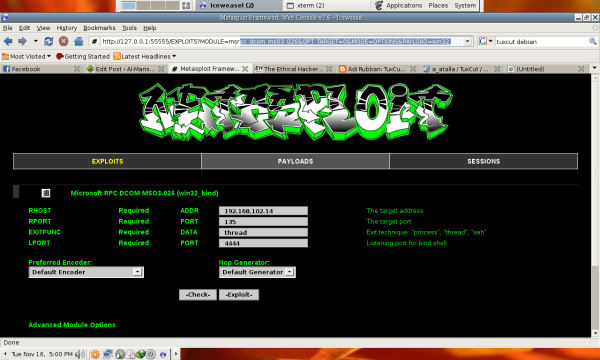
RHOST ==>> Ip Address Korban (Remote).
LHOST ==>> Ip Address Kita (Local)
RPORT ==>> Port Korban
LPORT ==>> Local Open Port
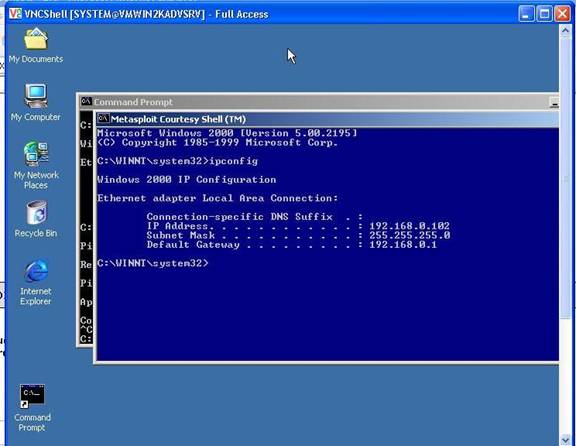


Setelah diisi semua, kemudian klik exploit untuk mengHack. Hahaha
, selamat mencoba. :D

Monday, 9 December 2013

Kumpulan Tutorial Flash Hp Pakai Kode

Ada beberapa cara ngeflas hp nokia ana yang kena virus tapi sudah bandel
cara flash hp nokia sangat mudah Anda tidak perlu mengeluarkan uang anda,hanya untuk memperbaiki hp nokia anda yang terkena virus atau bermasalah,anda hanya perlu beberapa menit saja untuk memperbaiki hp anda yang bermasahah?? Banyak masyarakat bingung untuk mengeflash hp mereka karena hp yang bermasalah. kebanyakan masalah yang terjadi adalah terkena virus dan terlalu banyak applikasi yang digunakan. saya akan mencoba membantu anda untuk flash HP dengan cara memasukan kode saja tanpa perlu menggunakan alat apapun. Hal-hal yang perlu anda lakukan sebelum flash HP yaitu backup semua data penting yang ada di HP. Untuk jenis Nokia: code 1: *#7370# code 2: *#7780# NB: Silahkan anda mencoba salah satu code berikut sesuai dengan tipe HP Nokia anda lalu untuk password 12345 Untuk jenis Siemens: - Masukan ke menu utama HP. - Pilihlah setup - phone setup - Fact setting - Maka akan muncul "Reset all default setting" (Tekan Yes) Untuk jenis Communicator: Tekan Ctrl+shif+F secara bersamaan pada saat booting/start pertama HP maka akan muncul format dan ikuti langkah- langkahnya. Untuk jenis Motorola: - Masuklah ke menu utama - Pilihlah setting - initial setup - master reset - Kemudian masukan kode standarnya 000000 (OK)
KODE RAHASIA HP
pertama yang terpenitng adalah format hp ada dua cara cara apabila hp masih bisa dihidupkan : tekan kode *# 7370# dan masukan password 12345 Langkah kedua apabila hp mati total adalah format 3 jari format tiga jari tersebut adalah sebagai berikut: 1. Off kan dulu HPx 2. Trus Buka bateraix lalu cabut Memory Cardx n lepas juga Sim Cardx 3. Setelah itu anda tekan tombol berikut secara bersamaan (*, call, 3) 4. Lakukan langkah ketiga tadi dengan menekan tombol tersebut dan jangan dilepas sambil tekan tombol On/Off sampai keluar jendela format dilayar HP anda Tambahan: Format tiga jari ini tidak selama berlaku bagi setiap Ponsel NOKIA dan bateray harus dalam keadaan full Kode Rahasia NOKIA 1. Melihat IMEI (International Mobile Equipment Identity) Caranya tekan * # 0 6 # 2. Melihat versi software, tanggal pembuatan softwre dan jenis kompresi software Caranya tekan * # 0 0 0 0 # Jika tidak berhasil coba pencet * # 9 9 9 9 # 3. Melihat status call waiting Caranya tekan * # 4 3 # 4. Melihat nomor / nomer private number yang menghubungi ponsel anda Caranya tekan * # 3 0 # 5. Menampilkan nomer pengalihan telepon all calls Caranya tekan * # 2 1 # 6. Melihat nomor penelepon pada pengalihan telepon karena tidak anda jawab (call divert on) Caranya tekan * # 6 1 # 7. Melihat nomor penelepon pada pengalihan telepon karena di luar jangkauan (call divert on) Caranya tekan * # 6 2 # 8. Melihat nomor penelepon pada pengalihan telepon karena sibuk (call divert on) Caranya tekan * # 6 7 # 9. Merubah logo operator pada nokia type 3310 dan 3330 Caranya tekan * # 6 7 7 0 5 6 4 6 # 10. Menampilkan status sim clock Caranya tekan * # 7 4 6 0 2 5 6 2 5 # 11. Berpindah ke profil profile ponsel anda Caranya tekan tombol power off tanpa ditahan 12. Merubah seting hp nokia ke default atau pabrikan Caranya tekan * # 7 7 8 0 # 13. Melakukan reset timer ponsel dan skor game ponsel nokia Caranya tekan * # 7 3 # 14. Melihat status call waiting Caranya tekan * # 4 3 # 15. Melihat kode pabrik atau factory code Caranya tekan * # 7 7 6 0 # 16. Menampilkan serial number atau nomer seri hp, tanggal pembuatan, tanggal pembelian, tanggal servis terakhir, transfer user data. Untuk keluar ponsel harus direset kembali. Caranya tekan * # 92702689 # 17. Melihat kode pengamanan ponsel anda Caranya tekan * # 2 6 4 0 # 18. Melihat alamat ip perangkat keras bluetooth anda Caranya tekan * # 2 8 2 0 # 19. Mengaktifkan EFR dengan kualitas suara terbaik namun boros energi batere. Untuk mematikan menggunakan kode yang sama. Caranya tekan * # 3 3 7 0 # 20. Mengaktifkan EFR dengan kualitas suara terendah namun hemat energi batere. Untuk mematikan menggunakan kode yang sama. Caranya tekan * # 4 7 2 0 # 21. Menuju isi phone book dengan cepat di handphone nokia Caranya tekan nomer urut lalu # contoh : 150# 22. Mengalihkan panggilan ke nomor yang dituju untuk semua panggilan Caranya tekan * * 2 1 * Nomor Tujuan # 23. Mengalihkan panggilan ke nomor yang dituju untuk panggilan yang tidak terjawab Caranya tekan * * 6 1 * Nomor Tujuan # 24. Mengalihkan panggilan ke nomor yang dituju untuk panggilan ketika telepon hp anda sedang sibuk Caranya tekan * * 6 7 * Nomor Tujuan # Keterangan Tambahan : - Kode diinput tanpa spasi - Ada kode-kode nokia yang berlaku pada tipe tertentu saja. Atw anda juga bisa liat daftar kode di bawah ini: *3370# Untuk mengaktifkan Full Rate Codec (EFR) – HP Nokia kamu akan memiliki kualitas suara yang maksimal tapi, waktu bicara akan berkurang sekitar 5%#3370# Untuk mematikan Full Rate Codec (EFR) *#4720# Mengaktifkan Half Rate Codec – Ponsel nokia kamu akan memiliki kualitas suara terendah, tetapi akan meningkatkan waktu bicara (Talk time) sekitar 30% *#4720# Mematikan fungsi Half Rate Codec *#0000# Menampilkan informasi firmware ponsel *#9999# Menampilkan informasi firmware ponsel jika *#0000# ngga jalan *#06# Untuk mengetahui International Mobile Equipment Identity (IMEI Number) kita #pw+1234567890+1# Mengunci status provider. (gunakan tanda “*” untuk memisahkan antara “p,w” dan tanda “+” ) #pw+1234567890+2# Mengunci status Network. (gunakan tanda “*” untuk memisahkan antara “p,w” dan tanda “+” ) #pw+1234567890+3# Mengunci Status Country. (gunakan tanda “*” untuk memisahkan antara “p,w” dan tanda “+” ) #pw+1234567890+4# Mengunci status SIM Card. (gunakan tanda “*” untuk memisahkan antara “p,w” dan tanda “+” ) *#147# mengetahui siapa yang nelpon kamu terakhir kali (hanya untuk vodofone) *#1471# panggilan terakhir (hanya nntuk vodofone) *#21# Mengetahui kemana semua panggilan dialihkan *#2640# Menampilkan security code yang sedang digunakan *#30# untuk menampilkan private number (Biasanya IM3 neh) *#43# untuk memeriksa status “Call Waiting” di ponsel kamu. *#61# untuk memeriksa nomor panggilan yang “On No Reply” *#62# untuk memeriksa nomor panggilan yang “Divert If Unreachable (no service)” dan mengetahui kemana dialihkannya *#67# untuk memeriksa nomor panggilan yang “On Busy Calls” dan mengetahui kemana dialihkannya *#67705646# untuk menghilangkan logo operator pada 3310 & 3330 *#73# Untuk menghapus timer ponsel dan score pada games ponsel *#746025625# Menampilkan SIM Lock Status, kalo ponsel kamu mendukung fungsi power saving “SIM Clock Stop Allowed”, itu berarti kamu bisa mendapatkan waktu terbaik untuk standby (Berapa lama kamu standby) *#7760# kode produk *#7780# mengembalikan settingan pabrik *#8110# melihat versi untuk nokia 8110 *#92702689# menampilkan – 1.Serial Number, 2.Date Made, 3.Purchase Date, 4.Date of last repair (0000 untuk no repair), 5.Transfer User Data. Untuk keluar dari mode ini, kamu perlu me-restart HP kamu *#94870345123456789# mematikan fungsi PWM-Mem **21*nomorhp# menghidupkan “All Calls” dan mengalikan ke nomer yang tertulis **61*nomorhp# menghidupkan “No Reply” dan mengalikan ke nomer yang tertulis **67*nomorhp# menghidupkan “On Busy” dan mengalikan ke nomer yang tertulis 12345 ini security code bawaan nokia (Standard) oke mudah2han bermanfaat
KODE RESTRART NOKIA 5233
I6ylcvie
Reset kode Nokia Reset Nokia 5233 ponsel Kode kode untuk mereset ulang Nokia 5233 telepon 1 .- Ganti Basic atau Soft Reset untuk nokia 5233 Pilihan ini mengembalikan. Ini file dari ROM. Tidak menghapus data (foto, video, dokumen) atau aplikasi dari pihak ketiga. Kunci Kode * # 7780 # (klik ini kombinasi tombol pada keyboard di ponsel) Ganti 2 .- Jumlah total atau Hard Reset untuk nokia 5233 Opsi ini akan mengembalikan sistem operasi yang asli dari ROM. Format C: partisi dan menghapus semua data termasuk kartu memori. Kunci Kode * # 7370 # (klik ini kombinasi tombol pada keyboard di ponsel) atau Matikan perangkat off. Pres dan Tahan Shift + Spasi + BackSpace kunci. Hidupkan perangkat dengan menekan tombol ON. Tunggu sampai muncul logo Nokia th.
1 2

Wednesday, 27 November 2013

Cara Mengatasi Kerusakan Mozilla Terbaru

Kesalahan sambungan (connection error)
Pesan yang menunjukkan adanya masalah pada sambungan:

    * Unable to connect (Tidak dapat tersambung)
    * Server not found (Server tidak ditemukan)

Jika Anda berulang kali mendapatkan pesan ini, periksa sambungan Internet Anda. Jika Anda tersambung dengan jaringan nirkabel (wireless), pastikan Anda tersambung ke titik akses (access point) terdekat dengan sinyal yang cukup kuat....

Jika Anda mengalami salah satu dari masalah di bawah ini ketika membuka semua situs web, silakan baca artikel berikut:

    * Firefox tidak dapat membuka situs web tetapi program lainnya bisa - jika Anda bisa membuka situs web melalui program peramban lain selain Firefox.
    * Tidak ada program yang bisa membuka situs web - jika Anda tidak bisa membuka situs web apapun dengan program apapun.
    * Tidak dapat tersambung setelah memutakhirkan Firefox - jika Anda mengalami masalah sambungan setelah memutakhirkan Firefox.


Kesalahan memuat situs aman (secure site)

Jika Anda mendapatkan pesan kesalahan saat mencoba mengakses situs web melalui sambungan aman (HTTPS), silakan baca artikel di bawah ini yang sesuai dengan pesan yang Anda dapatkan:

    * This Connection Is Untrusted (Sambungan Ini Tidak Terpercaya)


    * Secure Connection Failed (Sambungan Aman Gagal)
    * Kode kesalahan 500 ketika mengakses situs aman
    * Could not initialize the browser security component (Tidak dapat menginisialisasi komponen keamanan peramban)


Sambungan terputus, terganggu atau di-reset

Kesalahan berikut dapat terjadi ketika situs web yang Anda kunjungi sedang bermasalah:

    * The connection was interrupted (Sambungan terputus)
    * The connection was reset (Sambungan diputus)
    * The connection has timed out (Tenggang waktu tersambung habis)

Jika Anda dapat mengunjungi situs web tersebut dengan program peramban selain Firefox:

   1. Pada bagian atas jendela FirefoxPada bilah menu, klik pada menu Tools dan pilih item Clear Recent History....
   2. Pada pilihan menurun Time Range to clear:, pilih Everything.
   3. Klik pada tanda panah di sebelah Details untuk menampilkan item-item yang akan dibersihkan.
   4. Centang item Cookies dan Cache.
   5. Klik Clear Now.


   1. ada bagian atas jendela FirefoxPada bilah menu, klik pada menu Tools dan pilih item menu Clear Private Data....
   2. Centang item Cookies dan Cache.
   3. Klik Clear Private Data Now.


Kesalahan proxy

Pesan kesalahan yang menunjukkan masalah pada proxy:

    * The proxy server is refusing connections (Server proxy menolak sambungan)
    * Unable to find the proxy server (Tidak dapat menemukan server proxy)

Kesalahan ini menunjukkan Firefox mencoba mengakses Internet lewat server proxy. Untuk memeriksa pengaturan proxy Anda:

   1. Pada bagian atas jendela FirefoxPada bilah menu, klik pada menu ToolsFirefoxEdit dan pilih item Options...Preferences....
   2. Pilih panel Advanced.
   3. Pilih tab Network.
   4. Pada bagian Connection, klik Settings….
   5. Ubah pengaturan proxy Anda:
          * Jika Anda tersambung ke Internet tanpa melewati proxy, atau tidak tahu apakah Anda tersambung lewat proxy, pilih No Proxy.
          * Jika Anda tersambung ke Internet melewati proxy, bandingkan pengaturan Firefox dengan program peramban lainnya (Misalnya, untuk Internet Explorer, silakan baca petunjuk pengaturan proxy dari Microsoft)(Misalnya, untuk Safari, silakan baca petunjuk pengaturan proxy dari Apple).
   6. Tutup jendela Connection Settings.
   7. Klik OK untuk menutup jendela OptionsKlik Close untuk menutup jendela PreferencesTutup jendela Preferences


Kesalahan situs web nakal (malicious website)

Jika Anda mendapatkan salah satu pesan di bawah ini, Firefox telah memblokir akses ke situs web yang sedang Anda coba kunjungi, untuk melindungi Anda dari ''malware'' atau pemalsuan/pengelabuan web (''phishing'').

    * Suspected Attack Site! (Tersangka Situs Penyerang)
    * Suspected Web Forgery! (Tersangka Pemalsuan Web)

Untuk keterangan lebih lanjut, silakan baca Perlindungan Phishing dan Malware Protection (Mozilla.com, dalam bahasa Inggris).

Pesan kesalahan lainnya

Offline mode (Mode luring)

Sistem operasi komputer Anda akan memberitahu Firefox apakah sedang tersambung ke Internet atau tidak. Jika sistem operasi melaporkan bahwa komputer tidak tersambung ke Internet, Firefox akan berganti ke mode luring. Jika ternyata Anda sedang tersambung tetapi Anda masih mendapatkan pesan ini:

    * Pada bilah menu klik menu File dan pilih Work Offline.


The page isn't redirecting properly (Halaman tidak teralihkan dengan benar)

Masalah ini bisa disebabkan oleh cookie:

    * Silakan baca Situs web menjelaskan bahwa cookie diblokir.


File not found (Berkas tidak ditemukan)
Jika Anda mendapatkan pesan kesalahan ini ketika Anda sedang membuka berkas lokal (pada komputer Anda, dengan awalan file:// URL), lokasi (path) berkas/folder yang Anda ingin buka mungkin salah atau tidak dapat diakses, silakan periksa lagi lokasinya.Jika Anda mendapatkan pesan kesalahan ini ketika mencoba mengakses situs web, silakan baca:

    * Mengatasi masalah ekstensi dan tema
    * Apakah masalah Firefox saya diakibatkan oleh malware


Content Encoding Error (Kesalahan Pengodean Isi)

Pesan kesalahan berikut menunjukkan masalah pada pengodean isi:

    * Content Encoding Error (Kesalahan Pengodean Isi)
    * The page you are trying to view cannot be shown because it uses an invalid or unsupported form of compression__ (Halaman yang ingin dibuka tidak bisa ditampilkan karena menggunakan format kompresi yang tidak didukung atau tidak dikenali)

Beberapa masalah juga dapat menyebabkan munculnya pesan kesalahan pengodean isi. Untuk menganalisis dan memperbaikinya:

   1. Periksa pengaturan aplikasi keamanan Internet yang Anda gunakan (termasuk di antaranya firewall, program anti-virus atau anti-spyware). Anda harus menonaktifkan atau membuang hak akses (permission) yang terkait dengan Firefox pada aplikasi tersebut. Untuk langkah-langkah beberapa program tertentu, silakan baca tentang Firewall.
   2. Ikuti langkah-langkah standar untuk mengatasi masalah.


This address is restricted (Penggunaan alamat ini telah dibatasi)

Pesan kesalahan ini muncul ketika Anda mencoba tersambung ke server web melalui port yang penggunaanya diperuntukkan untuk aplikasi lain.

Jika alamat web (URL) yang ingin dikunjungi mengandung karakter titik dua (colon) dan diikuti dengan angka (misalnya, http://domain.id:23), coba buang karakter titik dua dan angka tersebut (misalnya, http://domain.tld) atau menggantinya dengan :80 (misalnya, http://domain.tld:80).
Jika dengan menentukan port yang berbeda tidak juga mengatasi masalah, kemungkinan besar alamat web-nya yang salah.

Masalah lainnya

    * Warning Unresponsive script (Peringatan skrip tidak responsif)
    * Tampilan situs web tampak amburadul


    * Situs web tertentu tidak pernah selesai dimuat


    * Tidak bisa masuk log ke situs web. Anda mungkin mendapatkan pesan kesalahan seperti Kami gagal memroses permintaan masuk log Anda atau Telah terjadi kesalahan yang tidak dikenali ketika Anda berusaha untuk masuk log ke situs web dengan nama pengguna dan kata sandi Anda, atau aksi masuk log gagal tanpa pesan.

Saturday, 26 October 2013

Cara Buat Blog Dan Edit Template Blog Untuk Pemula

Seno Blogs- Pada kesempatan kali ini gue cuma mau berbagi tutorial membuat blog dan edit template buat pemula, disini gue hanya dikit nulis karena gue udah nyiapin video tutorialnya, harap dimaklumi ya jika kata-katanya agak kacau karena penulisnya juga orangnya kacau, heheheh :D
berikut video tutorialnya :

Tuesday, 15 October 2013

Hacking Hotspot


Assalamualaikum dan salam sejahtera, pa kabar sob ? mudah-mudahan baik ya, artikel kali ini gue hanya dikit nulis tentang hacking mikrotik, karena saya menyediakan video tutorialnya dan gue upload di youtube, disini kita akan hacking mikrotik dengan cara cloning biar lebih cepat, ada hacking mikrotik dengan cara sniffing itu terlalu lama cara kerjanya, cloning ini dimana kita akan tukar ip address kita (alamat internet protocol), mac address, dns server, default gateway, untuk mengetahui caranya gimana, simak aja video berikut ini :

Thursday, 5 September 2013

Cara Menggabungkan File Dengan HJ-Split Dan Download All Subtitle


Tanpa basa basi disini seno sudah sediakan software penggabung file seperti film yang tidak perlu di install yang bernama HJ-Split,
cara penggunaannya cukup mudah  :
1. klik tombol join

2. lalu pilih input file

3. pilih file terpisah yang selesai anda download

4. setelah selesai, klik tombol start dan tunggu hingga selesai.
5. Buat yang ingin mendownload software ini, silahkan download disini
6. Jika Subtitle Movie tidak ada, silahkan download semua subtitle movies disini
7. Selamat Menonton   

Friday, 23 August 2013

Percepat Koneksi Internet Dengan Mudah

================================================================================​=====================
################################################################################​#####################
-----------------------------------------------------------------------------------------------------
1. Cara mempercepat koneksi internet dengan memaksa Windows menggunakan 100% bandwidth internet kita.
-----------------------------------------------------------------------------------------------------
Secara default, Windows membatasi hanya 80% bandwidth internet saja yang bisa kita gunakan.
Sisanya yang sebesar 20% disisakan untuk QoS traffic seperti Windows update, VoIP, dll.
Dengan memaksa Windows untuk menggunakan 100% bandwidth internet kita,
maka anda akan mendapatkan peningkatan kecepatan internet hingga sebesar 20%!

Silahkan ikuti panduan berikut ini untuk memaksa Windows menggunakan 100% bandwidth yang kita miliki :

- Klik Start -> Run -> ketik gpedit.msc

- Pilih Local Computer Policy -> Computer Configuration ->

Administrative Templates -> Network -> QoS Packet Scheduler

- Double klik Limit Reservable Bandwidth

- Pilih menu Enable kemudian isi bandwidth limit dengan nilai 0.

- Klik apply dan restart komputer anda.
-----------------------------------------------------------
2. Trik mempercepat koneksi internet dengan tweak registry.
-----------------------------------------------------------
Cara ini memiliki fungsi yang sama dengan cara 1,
yaitu untuk memaksa Windows menggunakan 100% bandwidth yang kita miliki.

- Klik Start >> ketik Regedit >> tekan Enter

- Akses HKEY_LOCAL_MACHINE\SOFTWARE\Policies\Microsoft\Windows

- Klik kanan folder Windows, pilih New >> Key. Beri nama key tersebut Psched

- Klik kanan PSched yang baru saja anda buat, pilih New -> DWORD (32-bit) Value

- Beri nama value tersebut NonBestEffortLimit

- Klik kanan pilih Modify

- Pilih Decimal dan isi value data dengan 0

- Klik OK dan restart komputer anda.
--------------------------------------------------------------------------------
3. Tips mempercepat koneksi internet dengan mengubah setting masing-masing port.
--------------------------------------------------------------------------------
- Klik Start -> My Computer -> klik kanan dan pilih properties

- Pilih Device Manager

- Pilih Port (COM & LPT)

- Double klik masing-masing port,
pada tab Port Setting ubah setting bits per second menjadi 128000 dan ubah Flow Controlnya menjadi Hardware.
Lakukan di masing-masing port yang ada.
--------------------------------------------------------
4. Trik mempercepat internet dengan menggunakan OpenDNS.
--------------------------------------------------------
OpenDNS adalah Public DNS gratis yang performanya sangat maknyuss.
Mengganti DNS standar anda dengan DNS milik OpenDNS bisa mempercepat koneksi internet anda hingga 20% lebih cepat.

- Klik Start -> Control Panel -> Network and Internet -> Network and Sharing Center -> Local Area Connection -> Properties

- Pilin Internet Protocol Version 4 -> properties

- Ubah DNS menjadi berikut ini

Preferred DNS Server: 208.67.222.222

Alternate DNS Server: 208.67.220.220

- Klik OK

Selain menggunakan DNS milik OpenDNS, anda juga bisa menggunakan DNS milik Google

Preferred DNS Server: 8.8.8.8

Alternate DNS Server: 8.8.4.4

NB : DNS milik OpenDNS jauh lebih cepat dibandingkan DNS milik Google.
-----------------------------------------------------------
5. Cara mempercepat internet dengan mengaktifkan DNS Cache.
-----------------------------------------------------------
Saat DNS Cache aktif, maka saat kita mengunjungi sebuah situs, komputer akan menyimpan cache situs tersebut.
Sehingga saat kita mengunjungi situs tersebut di lain waktu, kita tidak lagi mendownload isi situs secara keseluruhan.
Hal ini tentu saja akan membuat proses membuka situs menjadi lebih cepat.

Cara mengaktfikan DNS Cache adalah sebagai berikut

- Copy kode berikut ini di notepad dan simpan dengan nama: dnscache.reg

REGEDIT4
[HKEY_LOCAL_MACHINE\SYSTEM\CurrentControlSet\Services\Dnscache\Parameters]
"CacheHashTableBucketSize"=dword:00000001
"CacheHashTableSize"=dword:00000180
"MaxCacheEntryTtlLimit"=dword:0000fa00
"MaxSOACacheEntryTtlLimit"=dword:0000012d


- Jalankan dnscache.reg tersebut
-----------------------------------------------------------
6. Cara mempercepat internet dengan tweaking cpipParameter.
-----------------------------------------------------------
Cara ini cocok sekali bagi anda yang menggunakan jaringan internet Broadband/DSL.

- Copy kode berikut ini kemudian simpan dengan nama: cpip.reg

REGEDIT4
[HKEY_LOCAL_MACHINESYSTEMCurrentControlSetServicesT cpipParameters]
“SackOpts” = dword: 00000001
“TcpWindowSize” = dword: 0005ae4c
“Tcp1323Opts” = dword: 00000003
“DefaultTTL” = dword: 00000040
“EnablePMTUBHDetect” = dword: 00000000
“EnablePMTUDiscovery” = dword: 00000001
“GlobalMaxTcpWindowSize” = dword: 0005ae4c


- Jalankan cpip.reg
---------------------------------------------------------------
7. Cara mempercepat koneksi internet bagi pengguna koneksi LAN.
---------------------------------------------------------------
Jika komputer anda tersambung melalui jaringan LAN,
tidak menutup kemungkinan lambatnya internet anda disebabkan oleh lambatnya koneksi LAN yang anda gunakan.
Untuk mempercepat koneksi LAN tersebut, anda bisa mempraktekkan cara berikut ini:

- klik Start >> Run >> ketik Regedit >> tekan Enter

- Akses HKEY_LOCAL_MACHINE\Software\Microsoft\Windows\CurrentVersion\Explorer\RemoteComp​uter\NameSpace

- Hapus key (D6277990-4C6A-11CF-8D87-00AA0060F5BF)
------------------------------------------------------------------------
8. Cara mempercepat koneksi internet dengan memodifikasi file system.ini
------------------------------------------------------------------------

- Backup dulu file system.ini yang ada di C:/Windows/system.ini

- Setelah itu, klik Start -> Run -> ketik system.ini -> tekan enter

- Modifikasi script yang ada dengan script di bawah ini:

; for 16-bit app support
[drivers]
wave=mmdrv.dll
timer=timer.drv

[mci]
[driver32]
[386enh]
woafont=dosapp.FON
EGA80WOA.FON=EGA80WOA.FON
EGA40WOA.FON=EGA40WOA.FON
CGA80WOA.FON=CGA80WOA.FON
CGA40WOA.FON=CGA40WOA.FON
page buffer=100000kbps load=100000kbps download=100000kbps save=100000kbps back=100000kbps

- klik File -> Save


-----------------------------------------------------------------------
9. Cara mempercepat internet dengan mengubah prioritas ServiceProvider.
-----------------------------------------------------------------------

- Klik Start >> Run >> ketik Regedit >> tekan Enter

- Akses HKEY_LOCAL_MACHINE\SYSTEM\CurrentControlSet\Services\Tcpip\ServiceProvider

- Ubah nilai key dibawah ini menjadi 1

DnsPriority=1

HostsPriority=1

LocalPriority=1

NetbtPriority=1

*****************
CATATAN PENTING :
*****************
1. Selalu upayakan melakukan backup terlebih dahulu sebelum melakukan tweaking-tweaking diatas.
Proses backup bisa dilakukan dengan membuat restore point melalui:

Start -> All Programs -> Accecories -> System Tools -> System Restore

2. Banyak situs yang menyarankan anda menggunakan addon fasterfox untuk mempercepat koneksi internet saat browsing dengan Firefox.
Saran saya..jangan menggunakan addon Fasterfox karena telah disisipi iklan popup (adware).


Copyright © Seno Blog's | Design by Husen Pharmacy | Seno Tidur | Seno Blogs